WordPress 手动更新后无限跳转“无需升级”页面
今天打开wordpress网站后台,提示wordpress核心有更新提示,最新版7.0.2_cn,试了试自动更新没成功,可能是虚拟机性能带宽太差。
问题复现
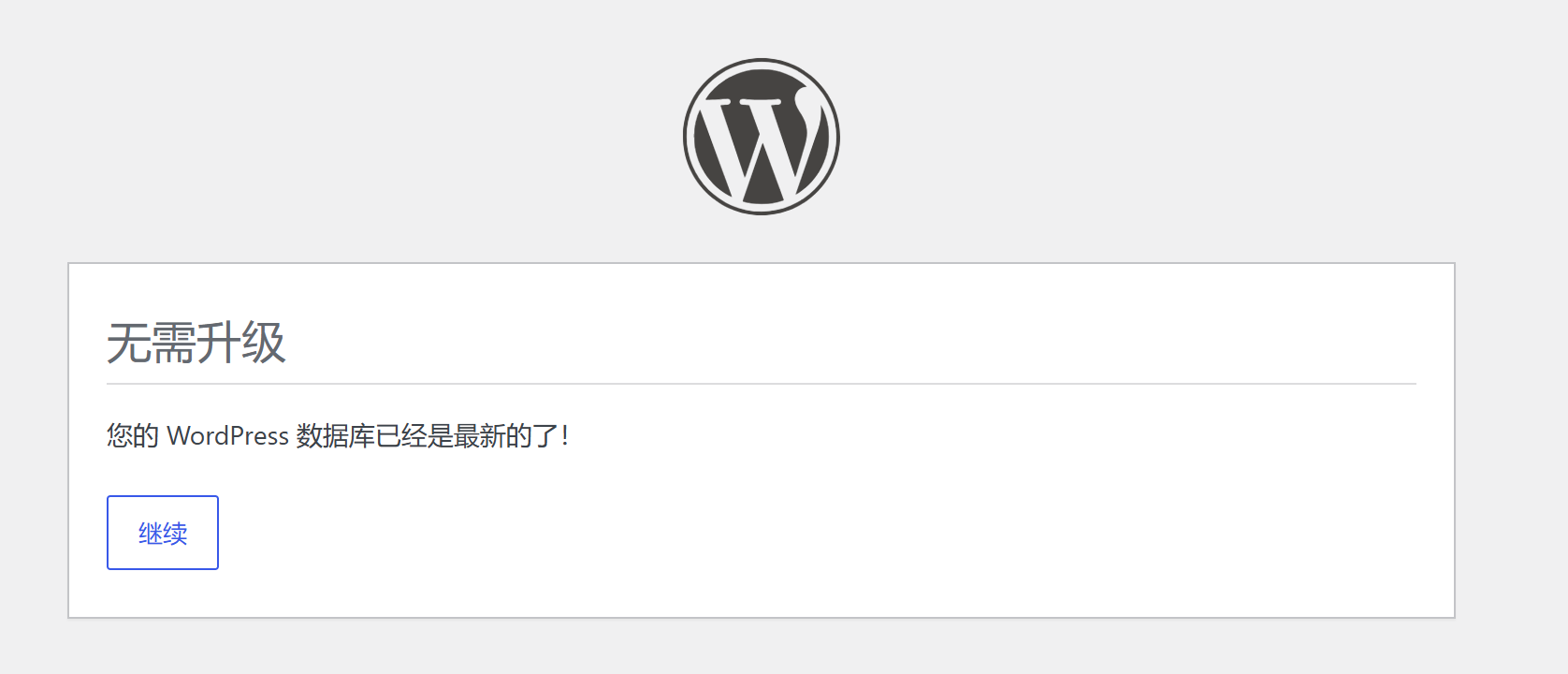
决定手动下载最新源码覆盖升级,在全部文件覆盖完后,我试着打开网站首页,提示要更新数据库,我点了更新,提示更新成功然后跳转到了网站首页。我准备进入仪表盘,但是跳转到另一个界面,提示无需升级,点击继续,跳转网站首页,进仪表盘,还是跳转这个无需升级的页面,导致彻底无法进入后台。
原因分析
这次更新的问题原因是由服务器端的对象缓存(Object Cache) 引起的,我用的是wpopt和LiteSpeed缓存来管理缓存的,WordPress 会在 wp-content 目录下生成一个名为 object-cache.php 的缓存文件,手动覆盖更新后,旧版本的缓存文件没有被清除,导致 WordPress 在读取数据库版本信息时,读取到了缓存中的旧数据,从而误判数据库状态,陷入“认为需要升级 -\> 检查发现已最新 -\> 再次认为需要升级”的死循环。
解决方案
进入wordpress目录,找到/wp-content/object-cache.php,重命名为object-cache.php.bak或者直接删除即可解决,删除后再访问仪表盘就正常进入了。
