


linux远程桌面踩坑
海外闲置机变身远程工作站!Rustdesk自建部署避坑指南(附Ubuntu桌面配置)
双十二的购物狂欢果然名不虚传,早上刚睁眼就被QQ群的消息轰炸——狐蒂云双十二补货了。作为一名“剁手型闲置党”,双十一刚抢的两台机器还在挂探针吃灰,本打算管住手,可看到群友说这次的机器支持流通,还是没忍住下手了一台2年222元的日本节点机器。既然是闲置机,不如换个玩法:装Ubuntu桌面系统,搭配远程控制,打造一台随时能操作的“云电脑”。
一、系统配置:Ubuntu 24.04 桌面版部署
买机器时直接选择预装Ubuntu 24.04系统,省去手动安装的麻烦。登录服务器后,第一步就是安装原生桌面环境,毕竟远程控制需要图形化界面支撑:
-
执行命令 sudo apt update && sudo apt upgrade 更新系统依赖;
-
安装GNOME桌面: sudo apt install ubuntu-desktop (等待安装完成,约10-15分钟);
-
VNC服务: sudo apt install tigervnc-standalone-server ,设置密码后启动服务,确保后续能通过基础VNC连接测试;
-
安装Edge浏览器:通过Ubuntu软件中心搜索“Microsoft Edge”,一键安装后发现无需代理即可直连全球网络,速度远超预期,这也为后续远程办公、浏览提供了便利。
二、远程控制软件踩坑实录:3款工具实测对比
核心需求很明确:支持安卓平板控制、多端兼容、无节点限制(海外机器重点)。先后测试了3款热门工具,结果大相径庭:
-
AnyDesk:连接成功但体验拉胯
-
作为安卓控制Windows的老用户,第一时间想到了AnyDesk的Linux版本。从官网下载1.4.4版本安装后,顺利设置无人值守模式,但连接后直接“劝退”:- 控制端(安卓平板)显示双屏幕重叠,画面错乱;- 颜色渲染异常,偏色严重,文字模糊;- 尝试调整分辨率、编码模式等设置,问题依旧无法解决,只能卸载放弃。
-
ToDesk:免费用户被海外节点限制
-
曾几何时的“远程控制神器”,如今却对免费用户不太友好。下载Linux客户端和安卓端,登录后顺利配对,但点击连接时直接弹出提示:“免费用户不支持海外节点”。对于日本节点的机器来说,这个限制等于直接宣判“死刑”,果断放弃。
-
自建Rustdesk:海外机器的终极解决方案
就在快要放弃远程控制的想法时,想起了之前收藏的Rustdesk自建方案——免费开源、无节点限制,完美适配海外机器。部署过程比想象中简单,用宝塔面板就能一键搞定:
- 登录宝塔面板,在“软件商店”搜索“Rustdesk”,选择官方镜像一键部署;
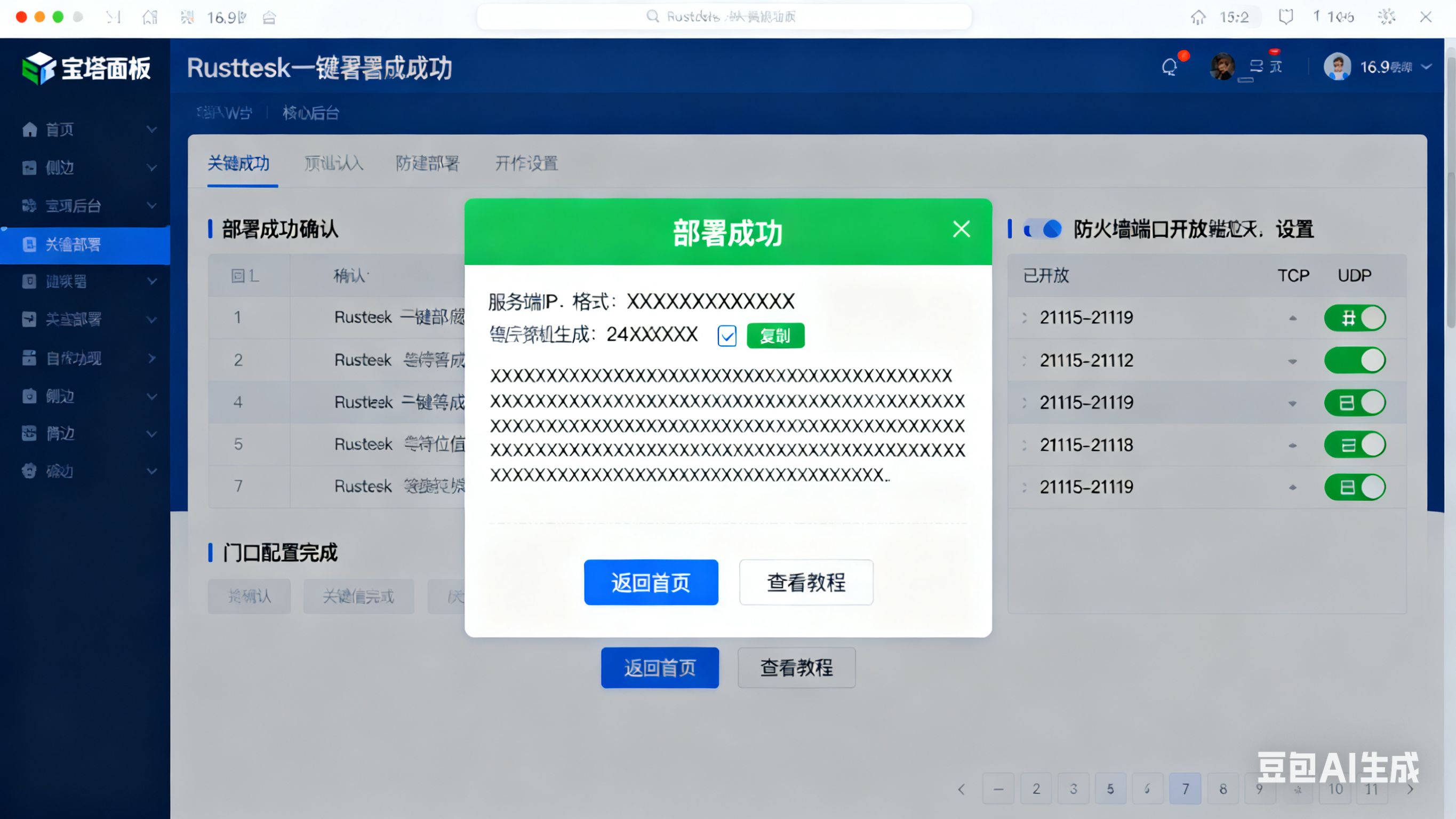
- 部署完成后,在后台获取服务端IP、密钥(务必保存好,客户端需要配置);
- 关键步骤:在服务器防火墙开放Rustdesk默认端口(TCP 21115-21119、UDP 21116),之前踩坑“接入网络失败”就是因为端口未开放;
- 客户端安装:Linux端直接下载Rustdesk客户端,输入服务端IP和密钥;安卓平板在应用商店搜索“Rustdesk”,同样配置服务端信息;
- 连接测试:延迟稳定在50ms左右,画面清晰无偏色,支持触控操作、文件传输,完全满足远程办公、浏览的需求,免费且无任何功能限制。
三、总结:自建远程控制才是“终极自由”
经过实测,对于海外机器来说,免费远程工具的限制太多(节点限制、功能阉割、体验不佳),而自建Rustdesk不仅部署简单,还能享受无限制的流畅体验:
- 对比AnyDesk、ToDesk等工具,自建Rustdesk无广告、无节点束缚,延迟更可控;
- 搭配Ubuntu桌面+Edge浏览器,闲置海外机器瞬间变身“全球通远程工作站”,挂探针、远程办公、浏览网页都能胜任;
- 虽然初期需要花点时间部署,但长期来看,稳定性和自由度远超各类免费工具。





暂无评论内容